 Rocket
De beheerder
Als beheerder geef je collega's toegang, houd je de gegevens van het bedrijf bij en kijk je mee of de automatische stappen goed lopen. Je ziet alle werkbanken; je eigen werk doe je in Beheer. Na het inloggen kom je in Binnendienst: kies Beheer in de werkbankkiezer, of zet .../today/admin als bladwijzer.
Je dag: Vandaag
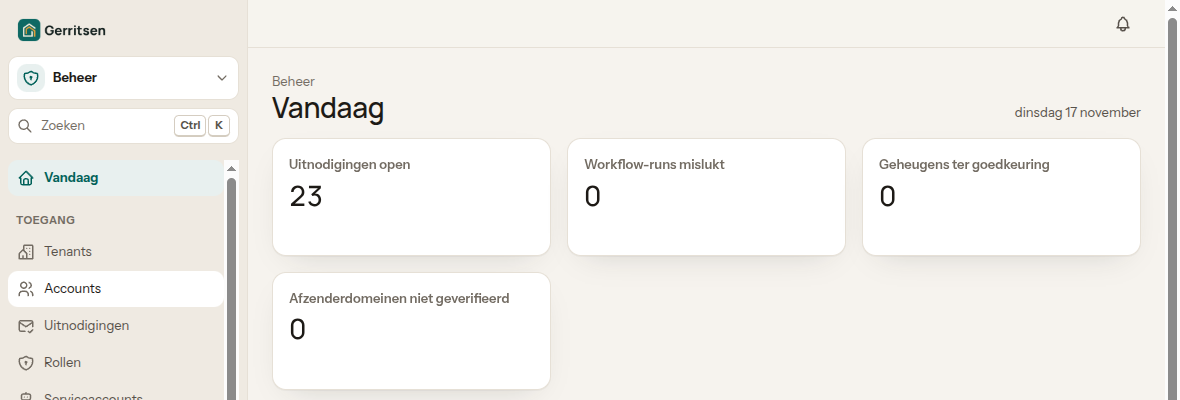
Vandaag toont tellers: Uitnodigingen open (collega's die hun uitnodiging nog niet hebben aangenomen), Workflow-runs mislukt, Geheugens ter goedkeuring (wat de assistent wil onthouden) en Afzenderdomeinen niet geverifieerd. Daaronder staan de accounts.
Een collega toegang geven
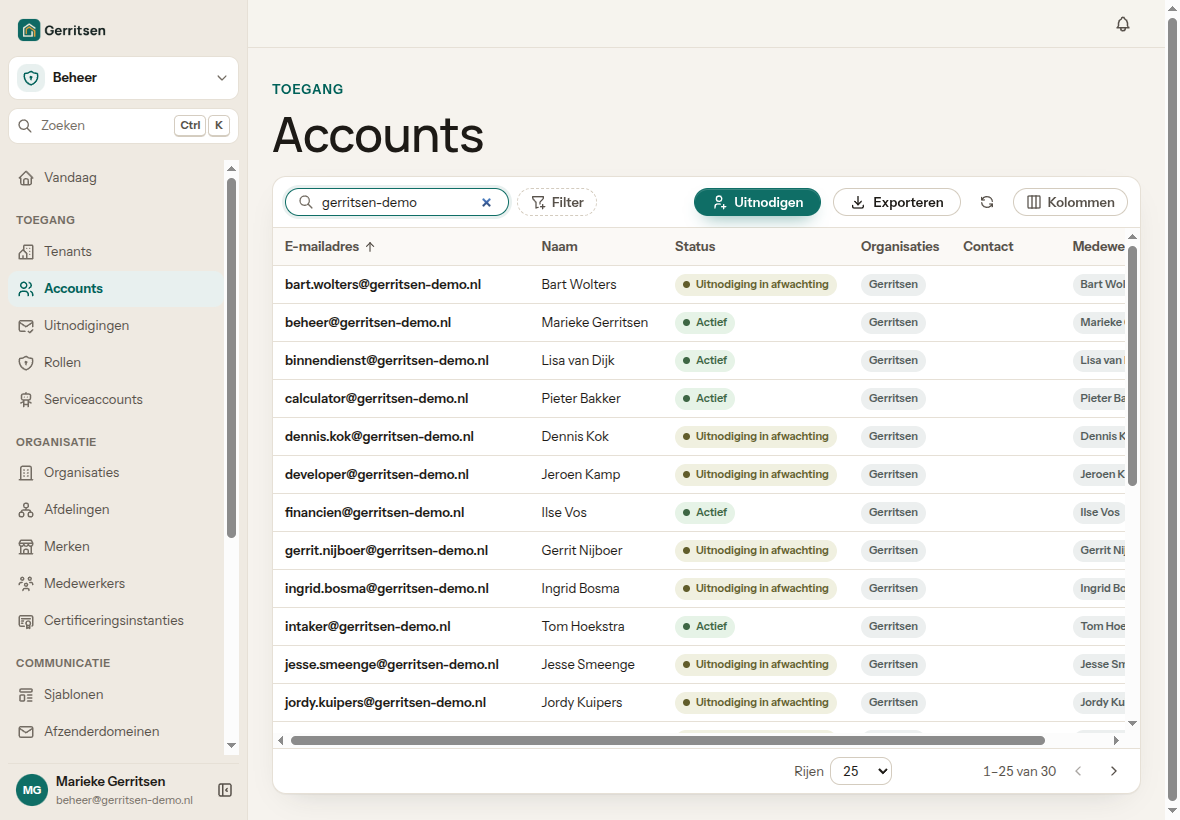
Onder Accounts staat iedereen die kan inloggen, met de status Actief of Uitnodiging in afwachting.
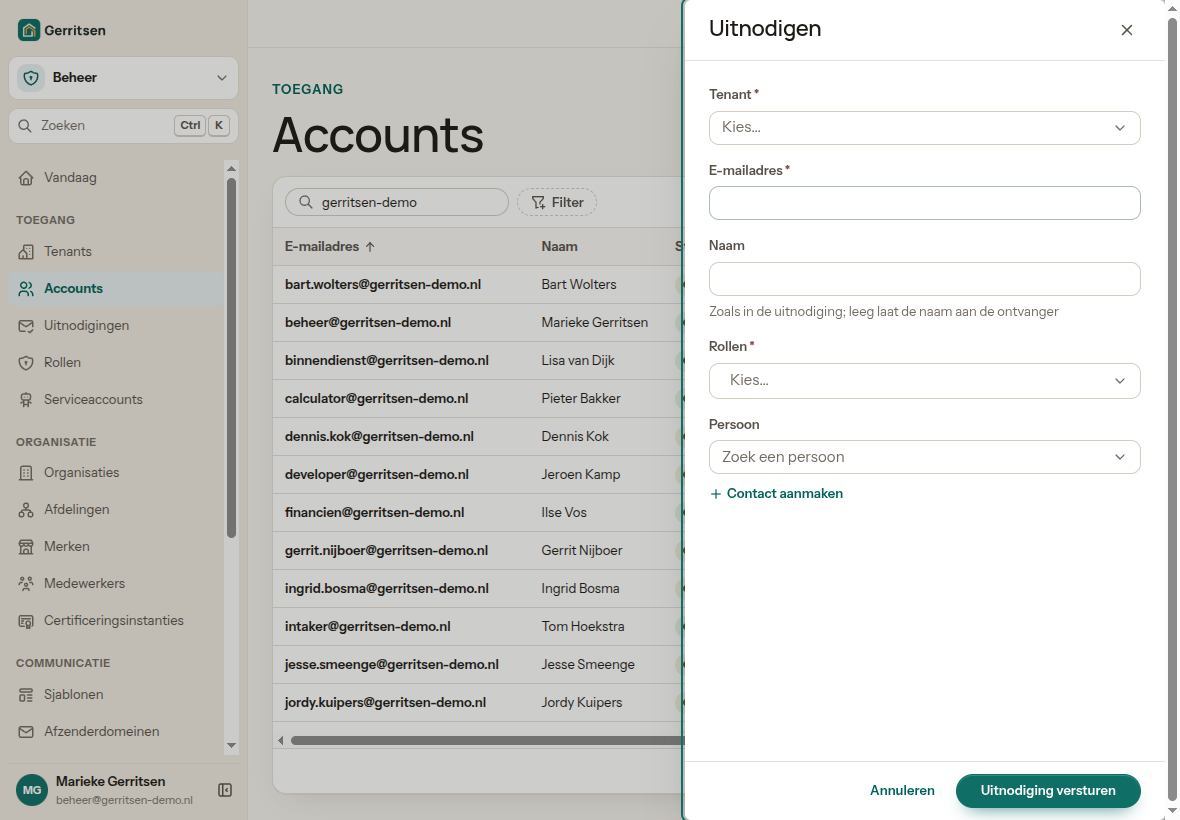
- Kies Uitnodigen.
- Kies de tenant (je bedrijf), vul het e-mailadres en eventueel de naam in.
- Kies een of meer rollen. De rol bepaalt welke werkbanken je collega ziet (zie Rollen in Aan de slag).
- Kies onder Persoon de medewerker die bij dit account hoort, zodat taken, afspraken en uren bij de juiste naam komen.
- Kies Uitnodiging versturen. Je collega krijgt een mail, kiest een wachtwoord en staat daarna op Actief.
Rollen wijzigen of toegang intrekken
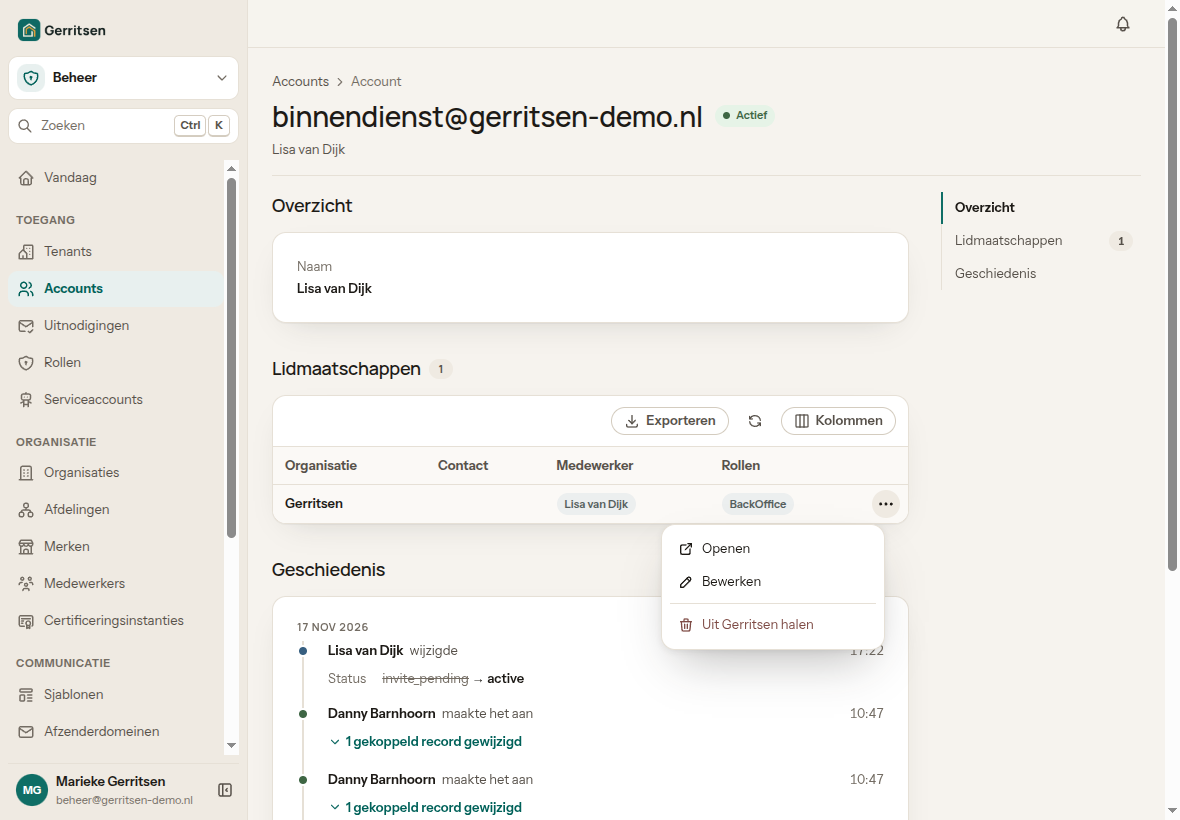
Open het account. Onder Lidmaatschappen staat per bedrijf de medewerker en de rollen. Via … → Bewerken wijzig je de rollen; met Uit Gerritsen halen trek je de toegang in. De geschiedenis onderaan laat zien wie wat wanneer veranderde.
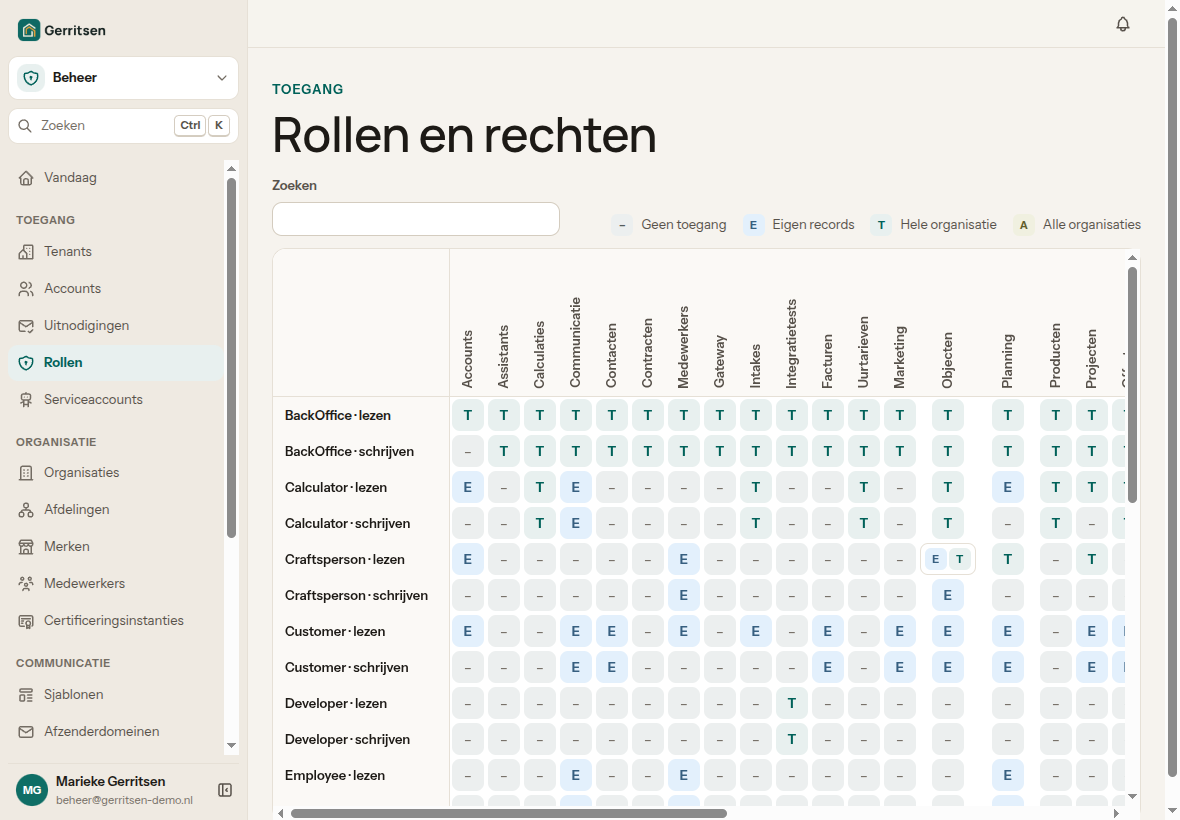
Wat een rol precies mag, zie je onder Rollen: per rol en per onderdeel of hij niets mag (–), alleen zijn eigen records (E) of die van de hele organisatie (T).
Je bedrijf
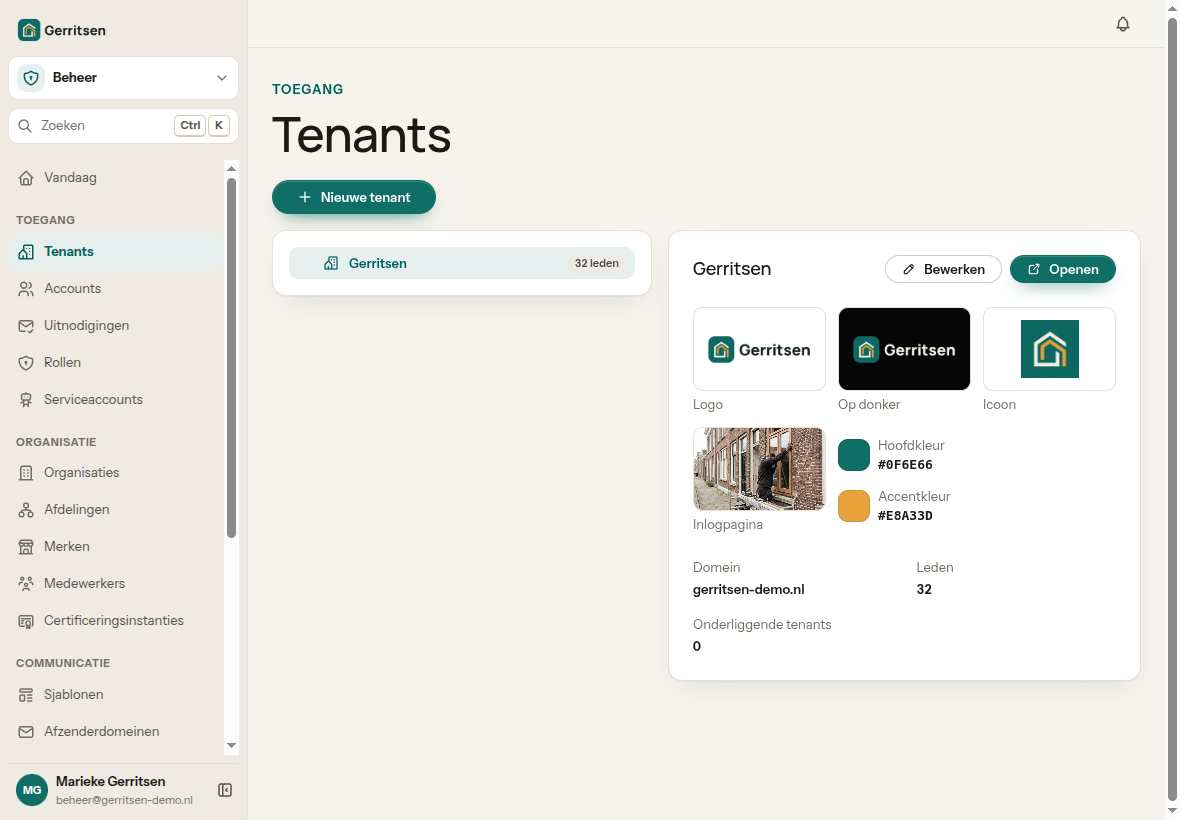
- Tenants toont je bedrijf met logo, kleuren en de foto van de inlogpagina. Met Bewerken pas je ze aan.
- Organisaties, Afdelingen, Merken en Certificeringsinstanties leggen vast wie je bent, onder welk merk je werkt en welke certificaten je hebt.
- Medewerkers opent de lijst in de werkbank Planning & uitvoering: daar staan functie, rollen en vaardigheden per medewerker.
Communicatie
- Afzenderdomeinen: het domein waarvandaan Rocket mailt namens je bedrijf. Na toevoegen zet je de getoonde DNS-records bij je domeinbeheerder; daarna staat het domein op geverifieerd.
- Ontvangstdomeinen: het adres waarop klanten Rocket kunnen mailen.
- Sjablonen: eigen teksten voor mails en documenten.
- Assistentpersona's en Assistentgeheugens: hoe de assistent klinkt, en wat hij over je bedrijf onthoudt. Een nieuw geheugen keur je eerst goed.
Automatisering
Rocket zet veel stappen zelf: een aanvraag die binnenkomt, een offerte die verstuurd wordt, een oplevering die getekend is. Elke keer heet dat een workflowuitvoering. Onder Workflowuitvoeringen zie je ze met hun aanleiding, status, duur en pogingen; de weergave Mislukt toont wat niet lukte. Workflows toont welke er zijn en wat ze start.
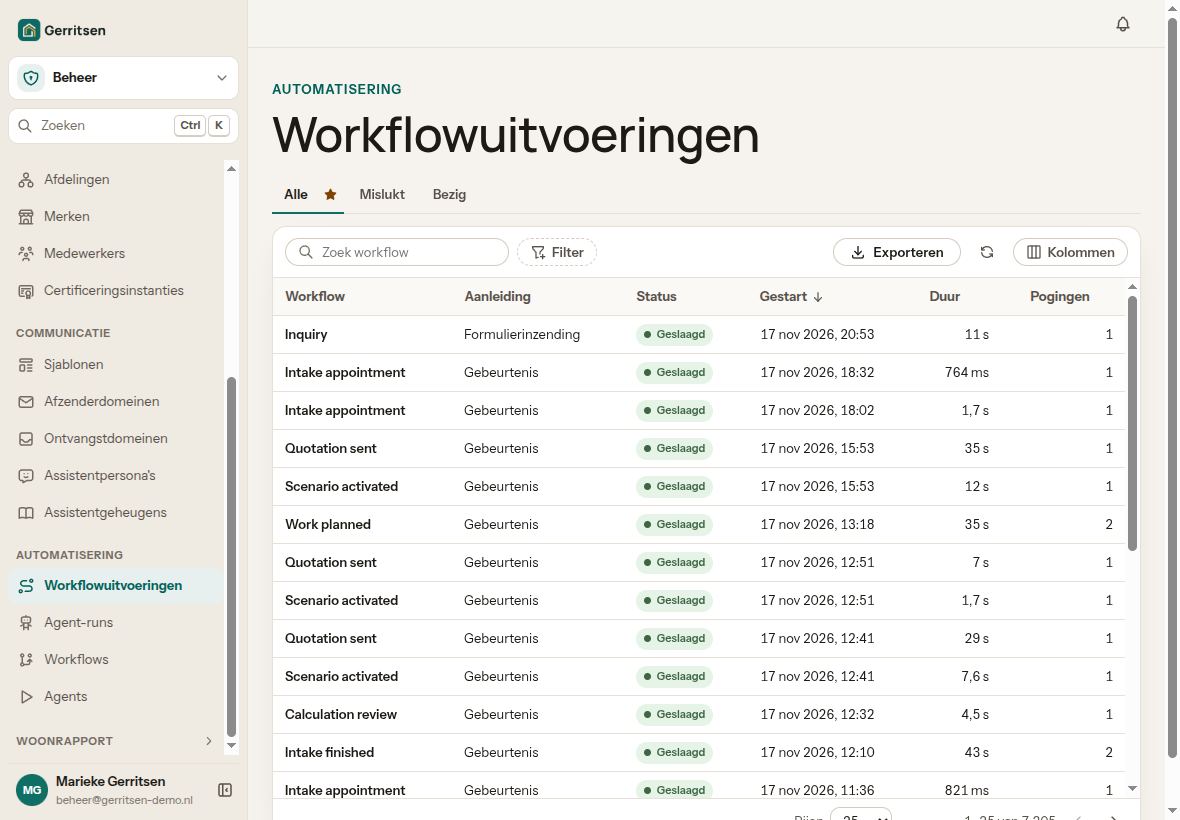
Staat de teller Workflow-runs mislukt op Vandaag niet op 0, open dan de mislukte uitvoering. Lukt het daarna nog niet, meld het dan bij de leverancier.
Goed om te weten
- Als beheerder zie je alle werkbanken; gebruik de bladwijzer naar Beheer om er meteen te beginnen.
- Een uitgenodigde collega die geen mail kreeg: kijk onder Uitnodigingen of het adres klopt.