 Rocket
De binnendienst
Als binnendienst ben je het eerste aanspreekpunt van de klant. Je pakt nieuwe aanvragen op, plant de opname bij een intaker en houdt bij waar elke aanvraag, offerte en elk ondertekenverzoek staat. Je werkt in de werkbank Binnendienst, waar na het inloggen iedereen begint.
Je dag: Vandaag
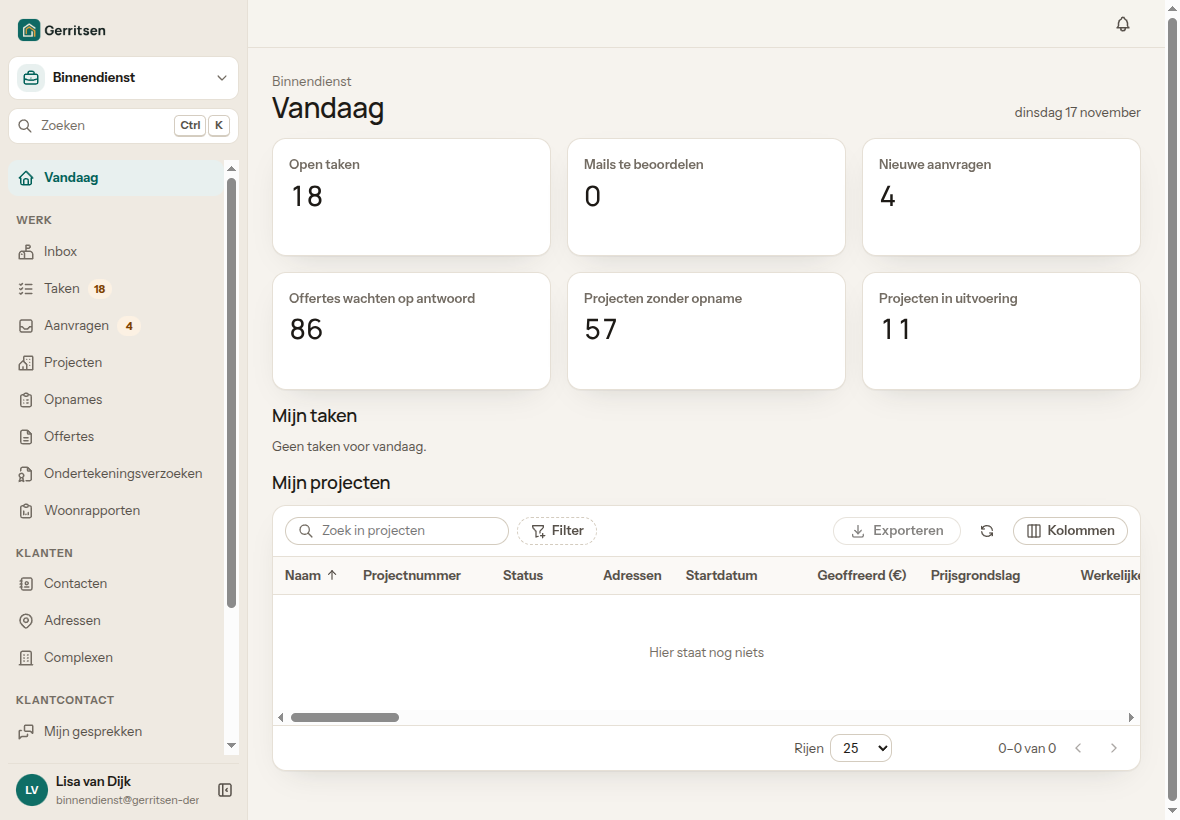
Vandaag toont bovenaan tellers: je open taken, mails te beoordelen, nieuwe aanvragen, offertes die op antwoord wachten, projecten zonder opname en projecten in uitvoering. Daaronder staan Mijn taken en Mijn projecten.
Nieuwe aanvragen
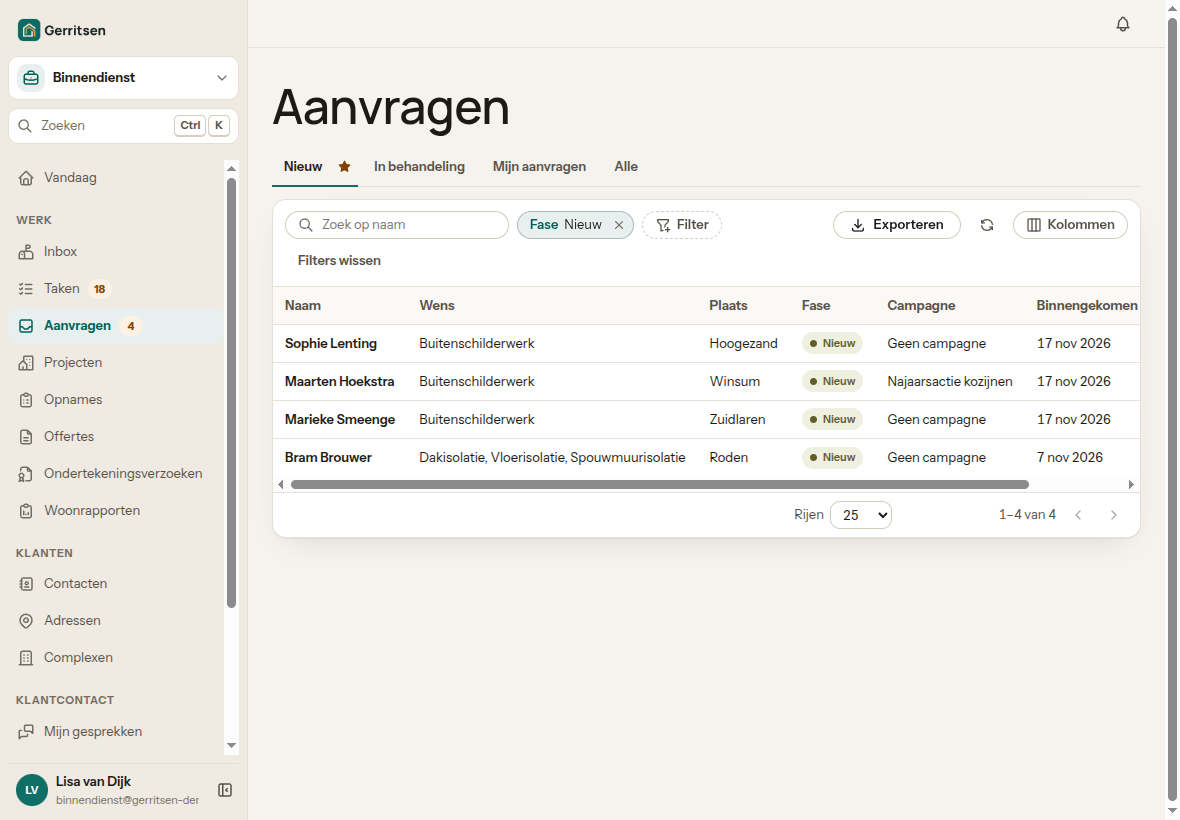
Een aanvraag komt binnen via de website, een campagne of een gesprek. Onder Aanvragen staat de weergave Nieuw standaard aan; het getal in het menu is het aantal nieuwe aanvragen. Met In behandeling, Mijn aanvragen en Alle zie je de rest. Per aanvraag zie je de naam, de wens, de plaats, de fase, de campagne en wanneer hij binnenkwam.
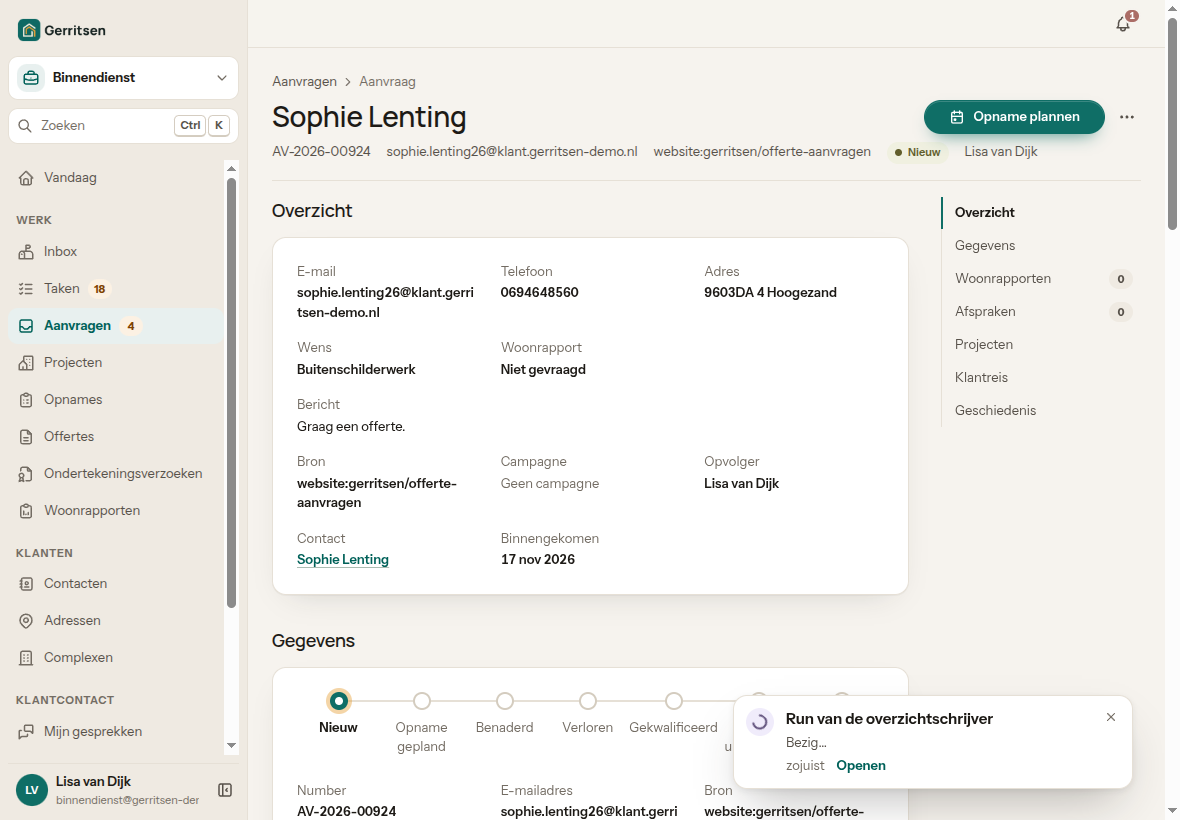
Klik op een naam om de aanvraag te openen. Bovenaan staan de contactgegevens, de wens en het bericht van de klant; daaronder de fases van de aanvraag (Nieuw, Opname gepland, Benaderd, Gekwalificeerd, Offerte uitgebracht, Gewonnen of Verloren), de woonrapporten, afspraken, het project en de klantreis.
- Klik op Ik volg op. Je staat dan als Opvolger bij de aanvraag en hij komt onder Mijn aanvragen.
- Neem contact op met de klant en spreek een moment af voor de opname.
- Klik op Opname plannen (zie hieronder).
Gaat de klant niet door? Kies … → Markeren als verloren en vul de reden in.
Een opname plannen
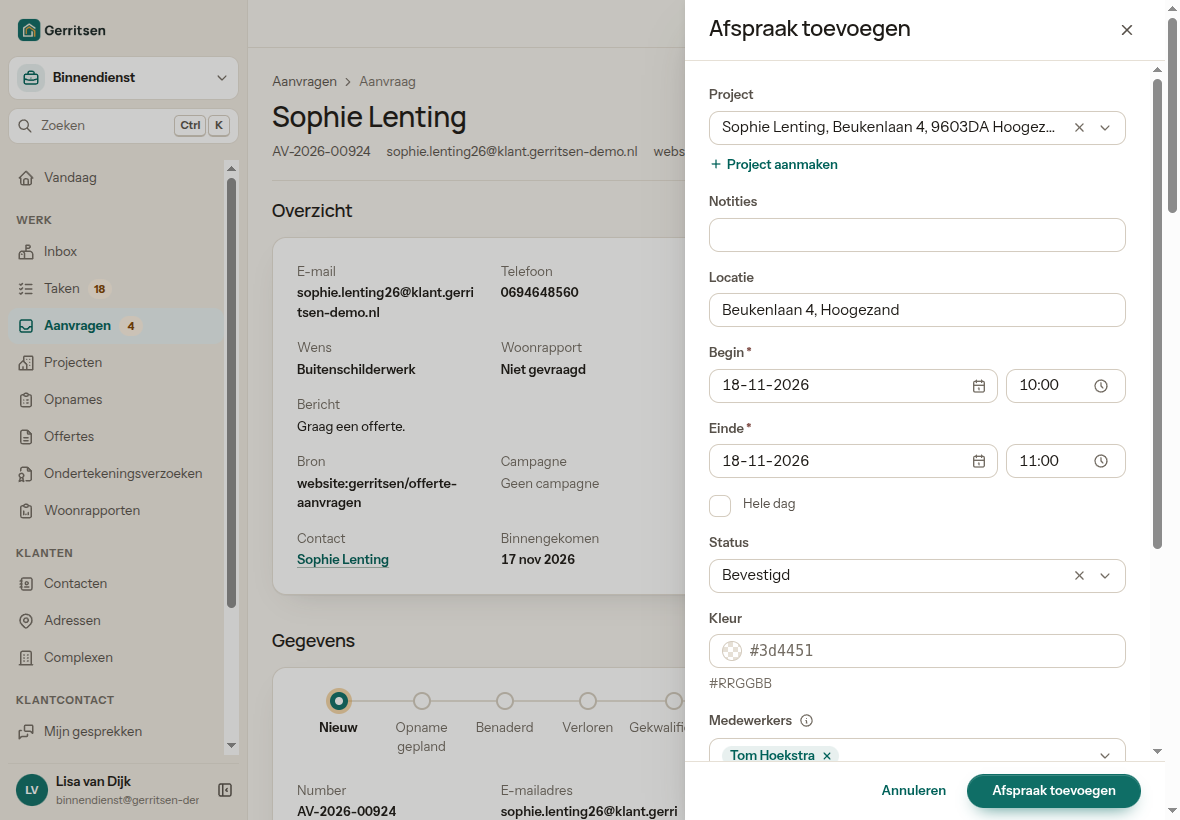
Opname plannen opent het formulier Afspraak toevoegen. Vul in:
- Project: het project van de aanvraag (zoek op de naam van de klant).
- Locatie: het adres van de woning.
- Begin en Einde: datum en tijd. Staat er al 00:00 in het tijdveld, maak het dan eerst leeg.
- Status: Bevestigd als de klant de afspraak heeft bevestigd, anders Voorlopig.
- Medewerkers: de intaker die de opname doet.
- Contacten: de klant.
Klik op Afspraak toevoegen. De afspraak wordt een opname (soort Intake) bij de aanvraag, en de aanvraag gaat naar Opname gepland. De intaker ziet de opname op zijn of haar dag onder Vandaag.
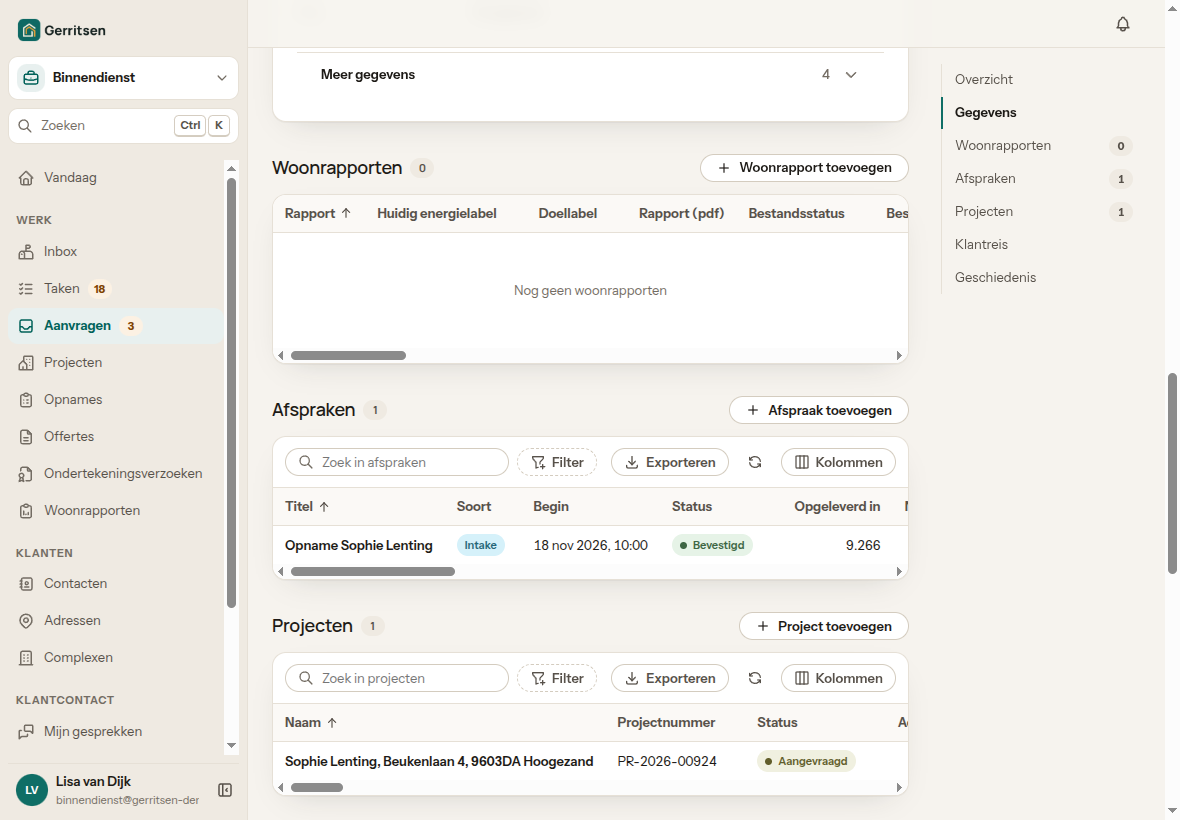
Na de opname maakt de calculator de calculatie en de projectleider de offerte. Met de knop bovenaan de aanvraag (bijvoorbeeld Naar gekwalificeerd) zet je hem een fase verder.
Taken
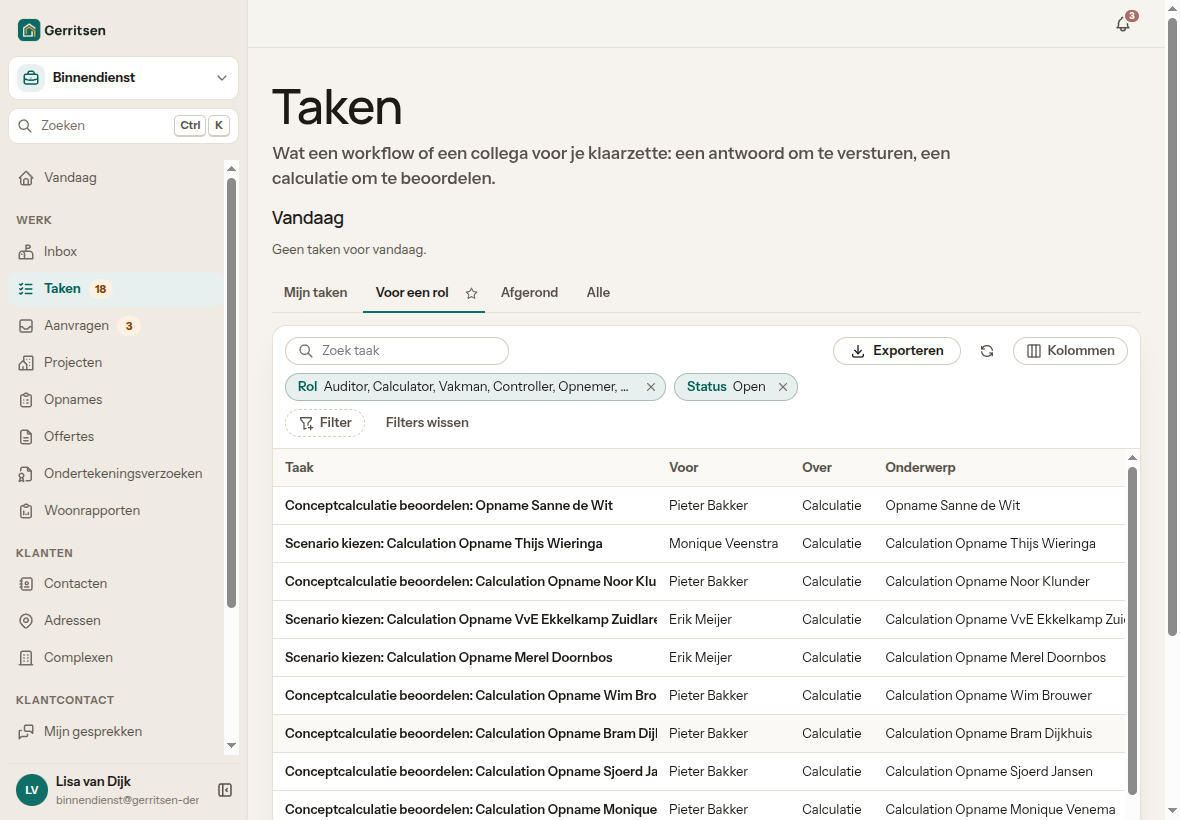
Onder Taken staan de taken die een workflow of een collega klaarzet. Mijn taken zijn de taken op jouw naam; Voor een rol toont de taken voor een rol, zoals Conceptcalculatie beoordelen voor de calculator en Scenario kiezen voor de projectleider. Zo zie je waar een aanvraag op wacht.
Offertes en ondertekenverzoeken
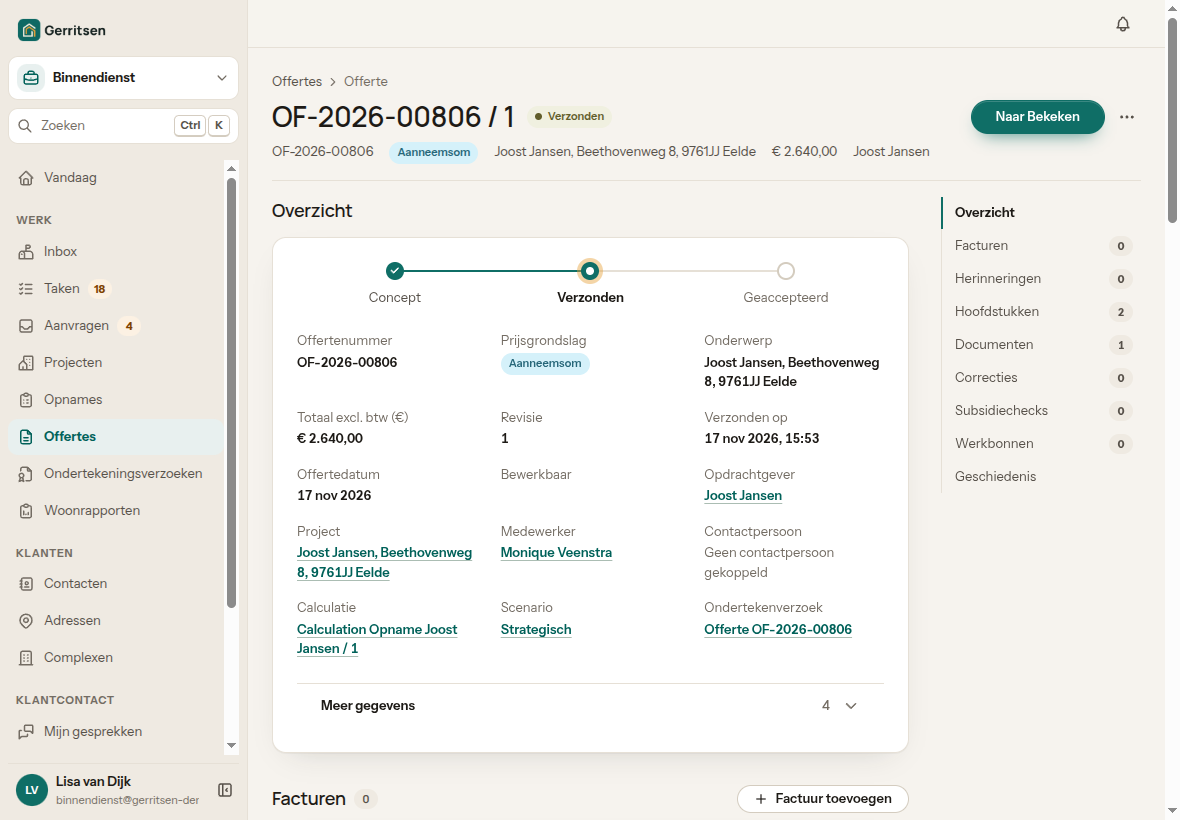
Onder Offertes zie je alle offertes en hun status. Bij een verzonden offerte staat onder Ondertekenverzoek het verzoek dat de klant per mail kreeg; klik erop om het te openen.
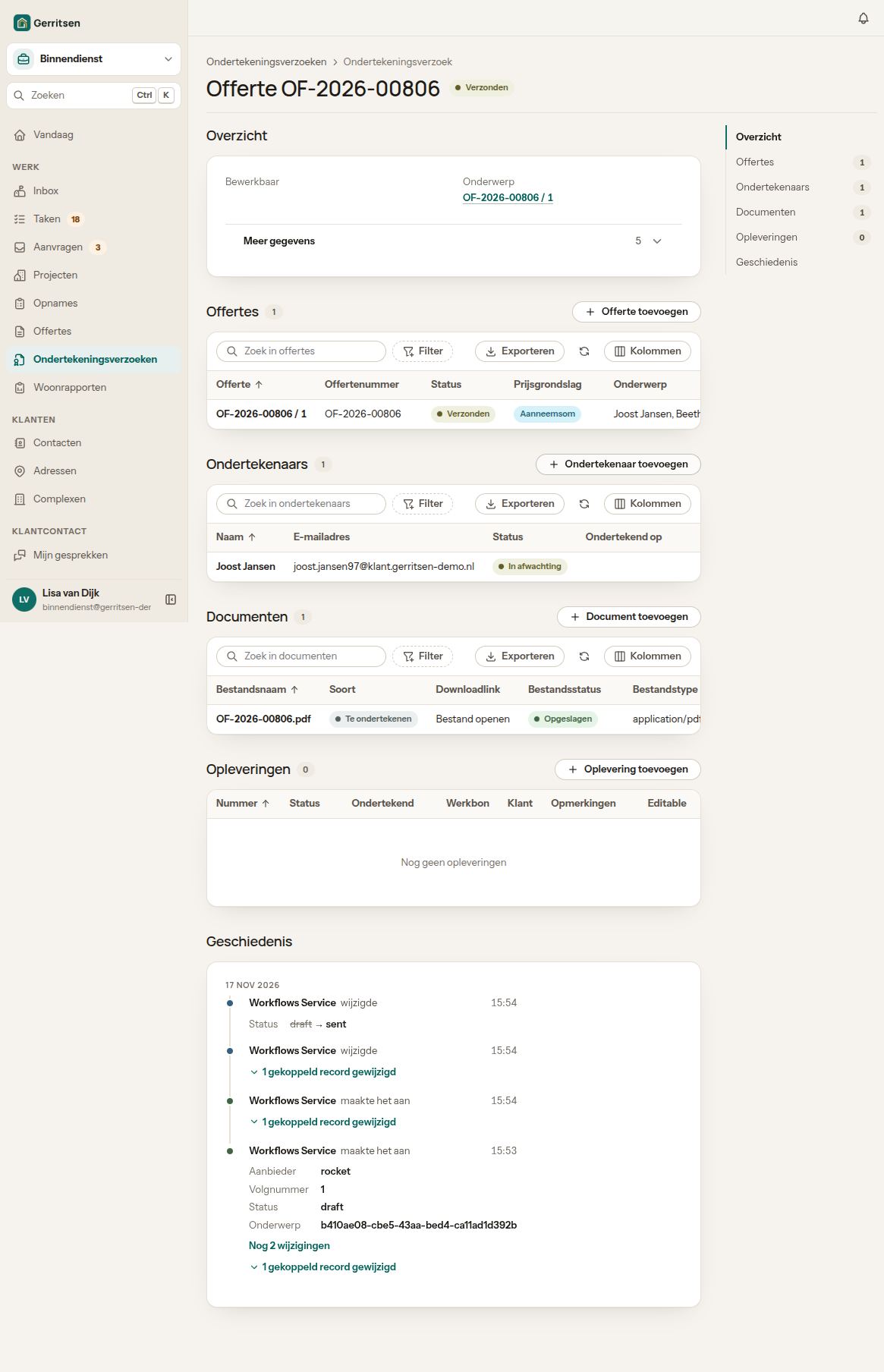
Het ondertekenverzoek toont de offerte, wie moet tekenen en of die al getekend heeft (In afwachting of de datum), en de pdf die getekend wordt. Alle verzoeken staan onder Ondertekeningsverzoeken, met hun status: Verzonden, Afgerond, Verlopen of Geannuleerd.
Goed om te weten
- Het getal bij Taken telt ook taken voor een rol; staat er onder Mijn taken niets, kijk dan bij Voor een rol.
- Krijg je De service is niet bereikbaar? Klik op Opnieuw proberen. De eerste keer na een rustige periode duurt het laden soms langer.