 Rocket
De calculator
Als calculator werk je de conceptcalculatie uit die Rocket maakt zodra een opname is afgerond, en stuur je hem ter goedkeuring naar de projectleider. De offerte maak je niet zelf: dat doet de projectleider in Prijsstelling. Je werkt in de werkbank Calculatie; je taken staan in de werkbank Binnendienst.
Kom je na het inloggen in een andere werkbank terecht, zoals Binnendienst? Wissel dan met de werkbankkiezer bovenaan het menu naar Calculatie.
Je dag: Vandaag
Vandaag in de werkbank Calculatie toont tellers, met daaronder al je calculaties.
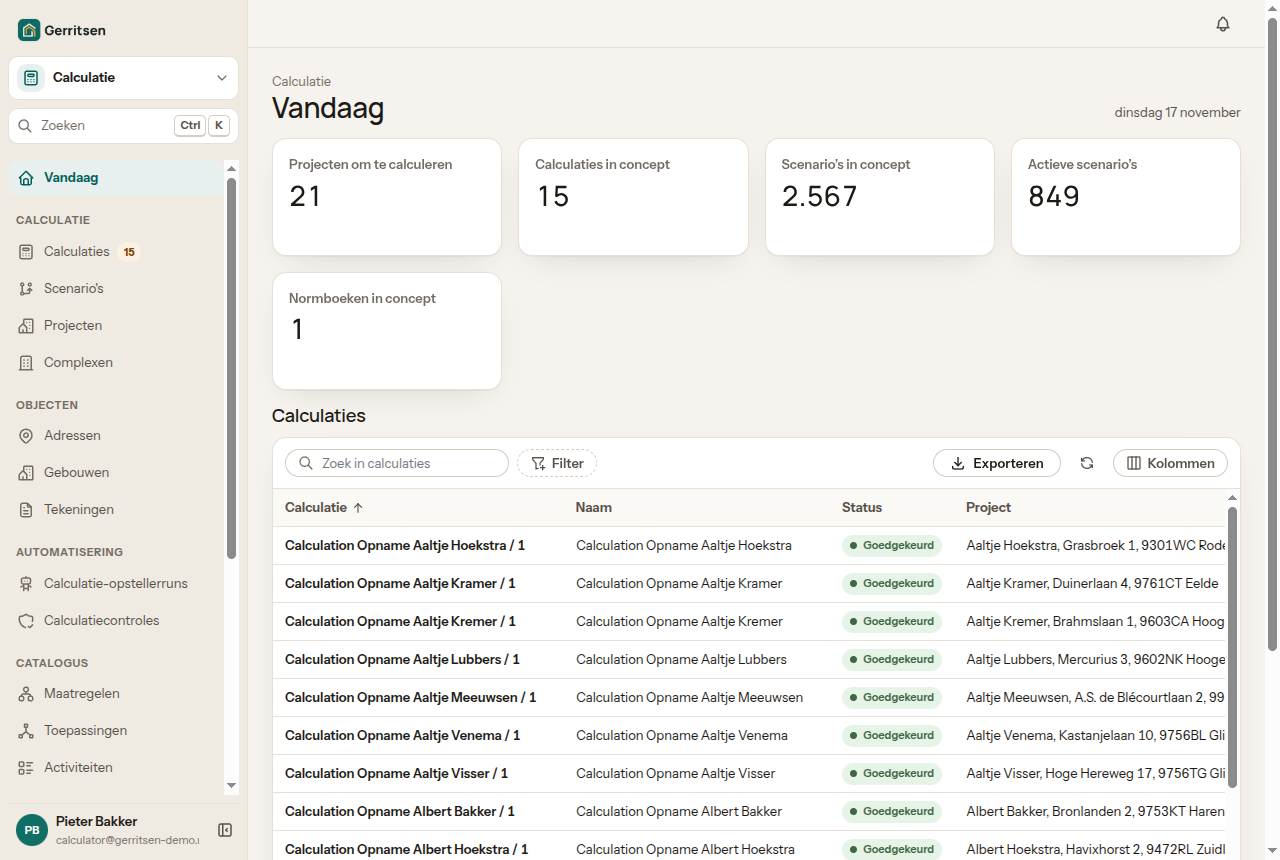
- Projecten om te calculeren: projecten waarvan de opname is afgerond.
- Calculaties in concept: calculaties die nog bewerkt worden.
- Scenario's in concept en Actieve scenario's: de prijsvarianten van de projectleider. Een scenario is actief als er een offerte van is gemaakt.
- Normboeken in concept: normboeken die nog niet in gebruik zijn.
Je taken
Na elke afgeronde opname komt er een taak Conceptcalculatie beoordelen: … bij. Je taken staan niet in de werkbank Calculatie, maar onder Binnendienst → Taken, weergave Mijn taken. Een taak voor Elke calculator kan elke calculator oppakken.
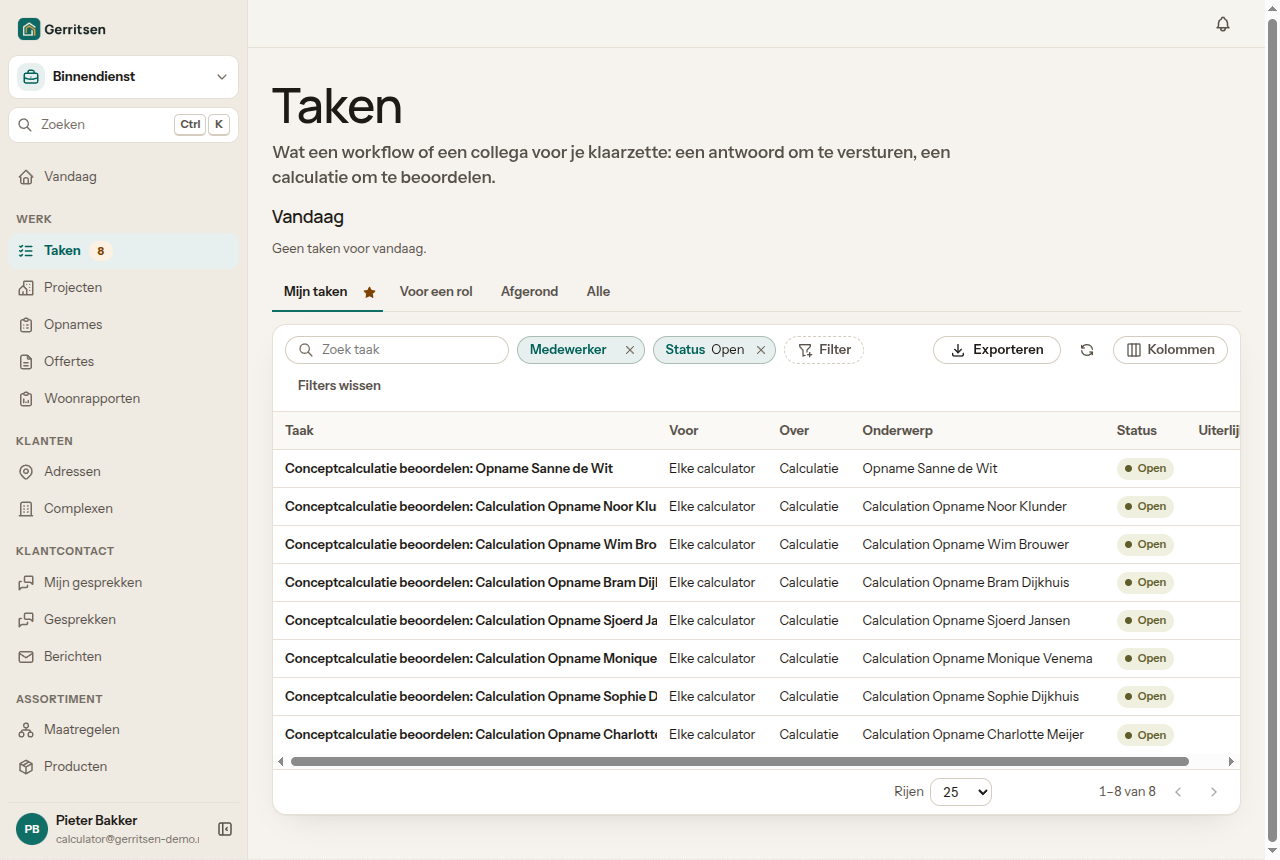
Je hoeft een taak niet zelf af te vinken. Zodra je de calculatie ter goedkeuring stuurt, sluit de taak vanzelf.
Een calculatie openen
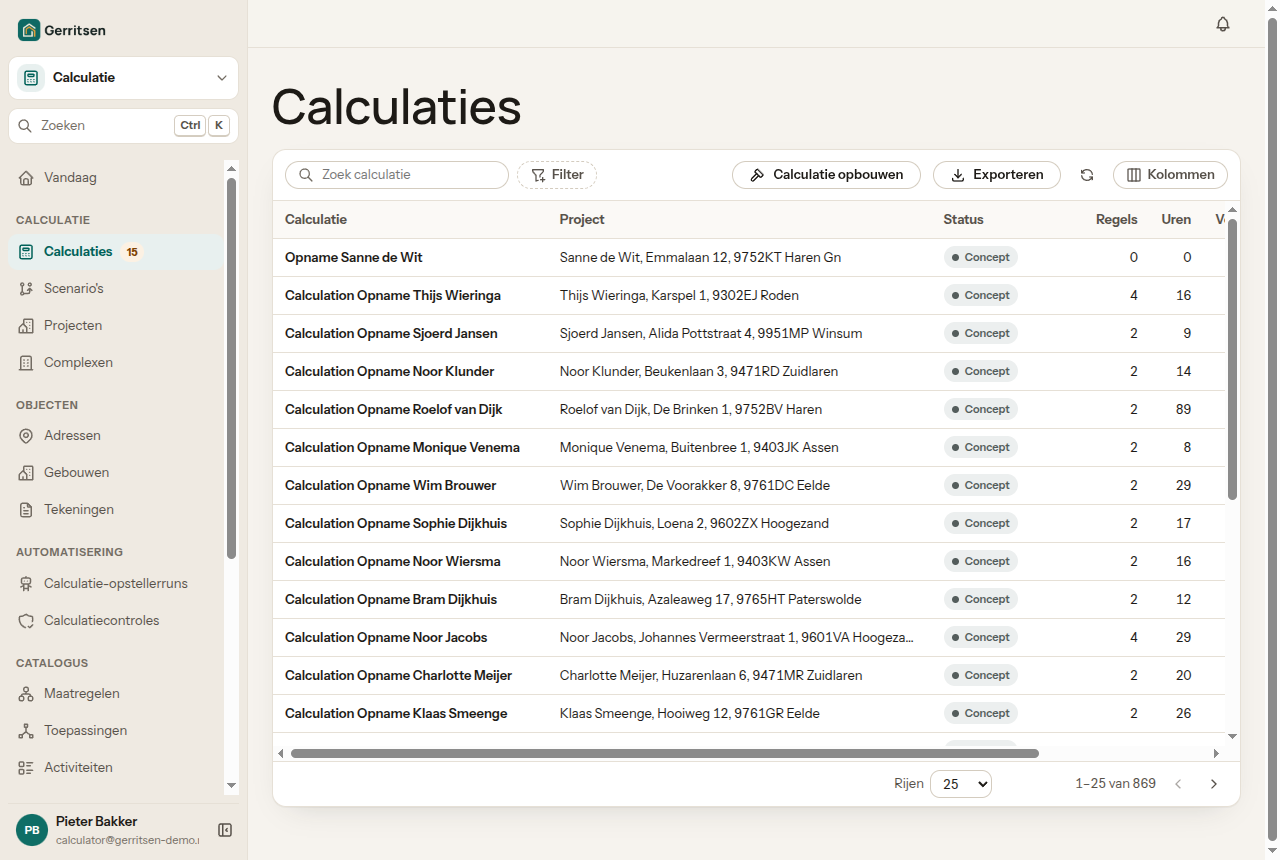
- Ga naar Calculaties. Het getal naast het menu-item telt de calculaties in concept.
- Klik op de calculatie. Hij heet naar de opname waar hij uit komt.
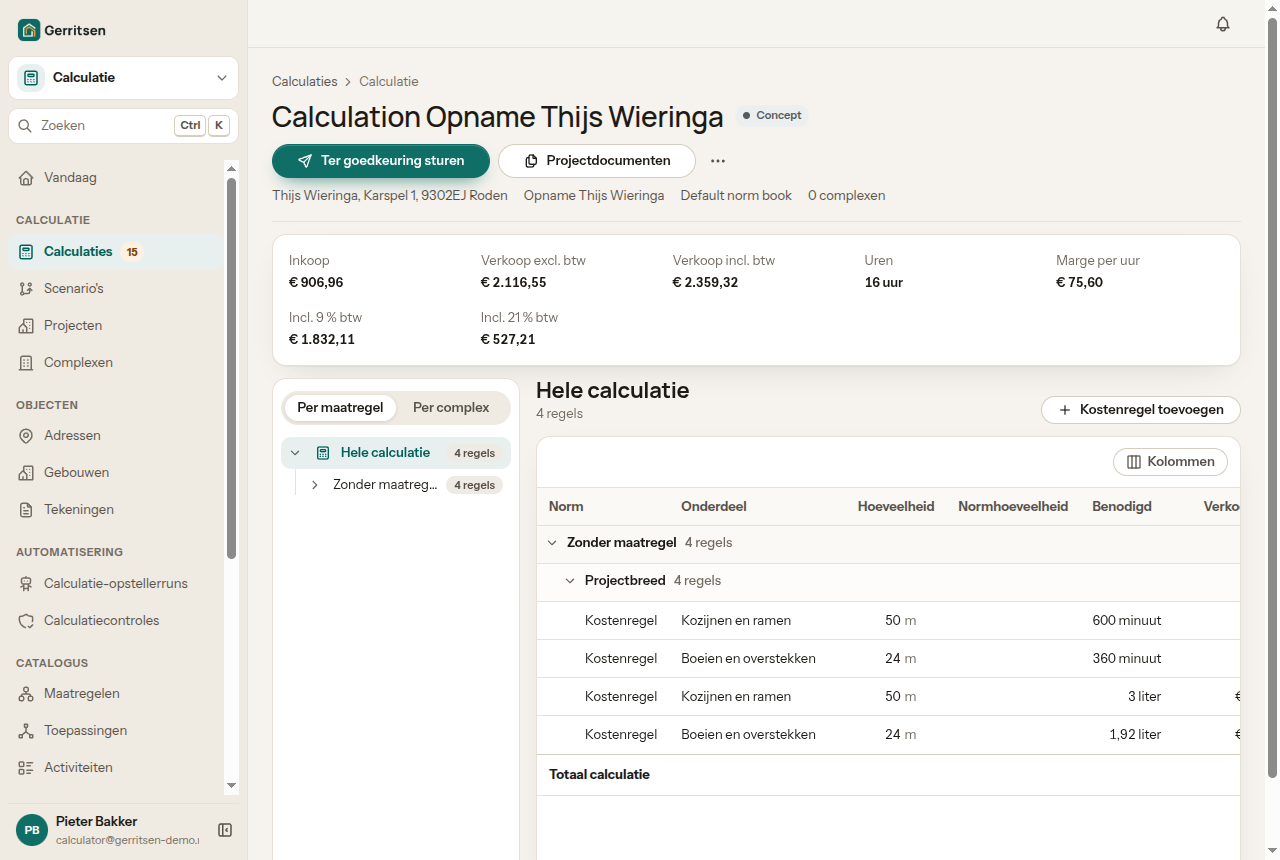
Bovenaan zie je de status, de klant en het adres, de opname en het normboek. Daaronder de totalen: Inkoop, Verkoop excl. btw, Verkoop incl. btw, Uren, Marge per uur en de btw per tarief. Links kies je Per maatregel of Per complex; in het midden staan de kostenregels van je keuze.
Een kostenregel nakijken
Klik op een regel. Rechts zie je hoe hij is opgebouwd:
- Hoeveelheid: waar die vandaan komt, bijvoorbeeld Uit de intake, en bij welke toepassing.
- Norm: hoeveel tijd of materiaal er per eenheid nodig is.
- Prijs: de rekensom tot het bedrag, met de inkoop eronder.
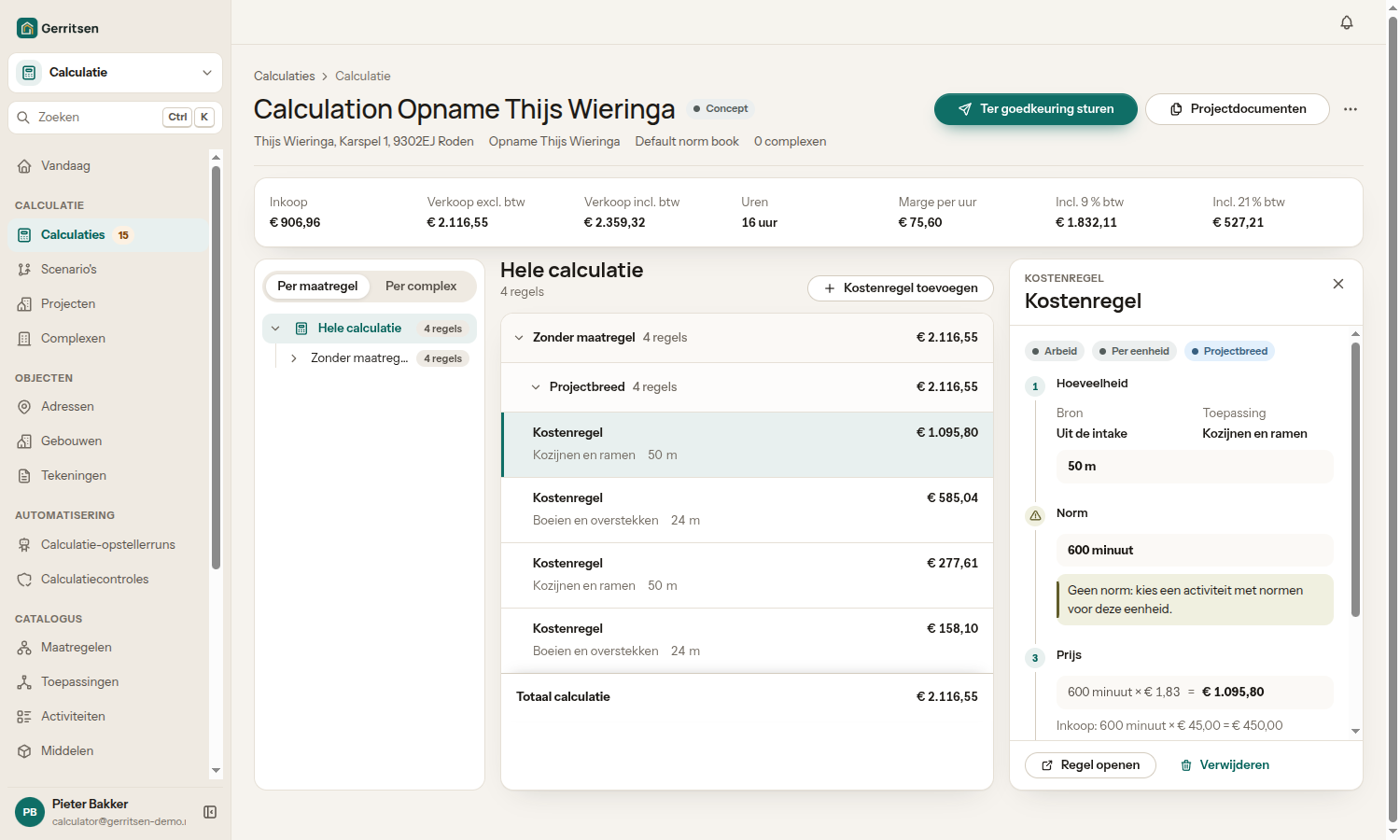
Een geel blok is een waarschuwing, zoals Geen norm: kies een activiteit met normen voor deze eenheid of Geen verkoopprijs. Los die op voordat je de calculatie doorstuurt. Met Regel openen pas je de regel aan, Verwijderen haalt hem weg en Kostenregel toevoegen zet er een bij. Hoeveelheden kun je in de tabel aanpassen; de calculatie rekent dan opnieuw.
De tweede mening van de agent
Na het opbouwen kijkt een agent de calculatie na. Wat hij vindt, staat per regel onder Tweede mening. Kies per signalering Voorstel overnemen, Aanpassen of Afwijzen. Wijs je af, vul dan in waarom het geen fout is: daar leert de agent van. Opnieuw laten nakijken doe je via … → Controleren.
Een lege conceptcalculatie
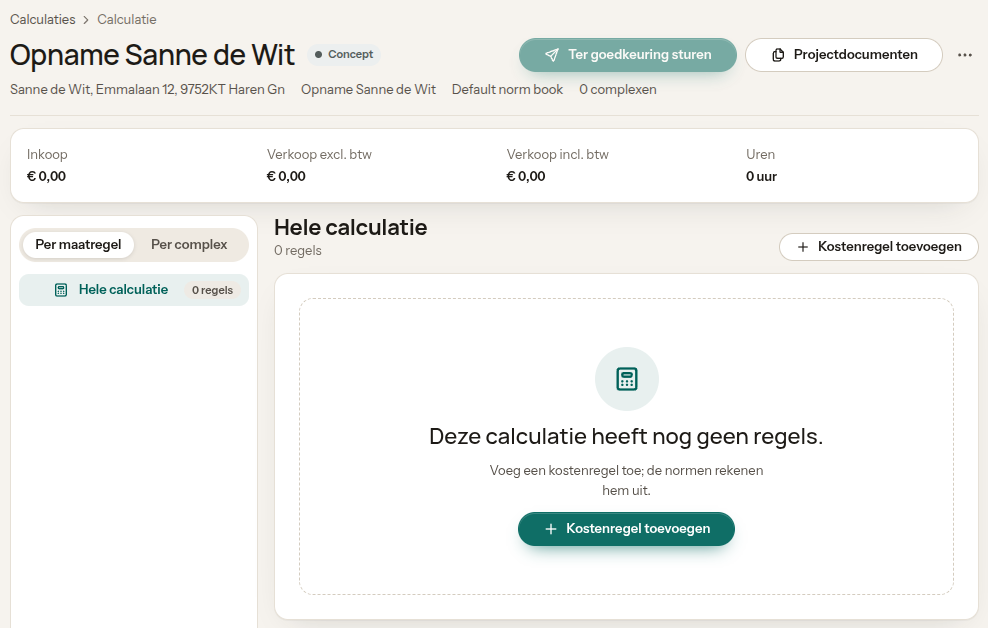
Heeft de intaker geen maatregelen gekozen, dan is de conceptcalculatie leeg: Deze calculatie heeft nog geen regels. Ter goedkeuring sturen kan dan niet. Een afgeronde opname kan niet terug naar de intaker; overleg met de intaker welk werk de klant wil en voeg de regels zelf toe met Kostenregel toevoegen.
Ter goedkeuring sturen
- Kies Ter goedkeuring sturen. Staan er nog open signaleringen, dan vraagt Rocket of je toch wilt versturen; de projectleider ziet ze ook.
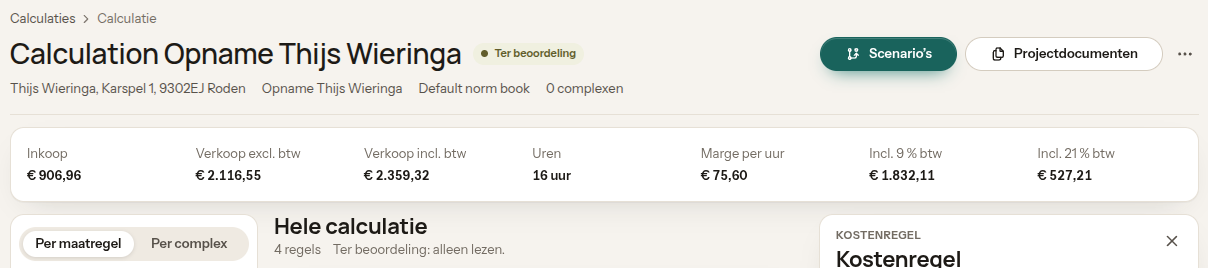
- Na een paar seconden staat de status op Ter beoordeling. De calculatie is dan alleen nog te lezen en de knop heet Scenario's.
Daarna maakt Rocket per prijsstrategie een scenario, en krijgt de projectleider een taak om er een te kiezen. De projectleider maakt de offerte of stuurt de calculatie terug met een toelichting. Dan staat hij weer op Concept en krijg je een nieuwe taak. Zelf terughalen kan ook, zolang hij ter beoordeling ligt: … → Terug naar concept.
Goed om te weten
- Een calculatie kun je alleen wijzigen zolang hij Concept is.
- … → Opnieuw berekenen bouwt de calculatie opnieuw op uit de opname, bijvoorbeeld als die nog is aangevuld.
- Een extra calculatie uit een opname maak je met Calculatie opbouwen in de lijst Calculaties: kies de opname, eventueel een ander normboek, en een naam.