 Rocket
De intaker
Als intaker bezoek je de woning van een klant, neem je op wat er is en wat er moet gebeuren, en rond je de opname af. Daarna maakt Rocket zelf het opnameverslag voor de klant en een conceptcalculatie voor de calculator. Je werkt in de werkbank Opname, het liefst op een tablet of telefoon die je meeneemt.
In de backoffice heet een intake een opname en de intaker de opnemer. Op een paar plekken, zoals de projectstatus Intake afgerond, staat nog het woord intake; het betekent hetzelfde.
Jouw deel begint als je op een afspraak staat en eindigt met Afronden; het verslag en de calculatie volgen vanzelf.
Hoe een opname ontstaat
Je maakt een opname nooit zelf aan. Hij ontstaat uit een afspraak:
- Een klant vraagt iets aan via de website, een check op de website of per mail. Rocket maakt de klant en een project aan (status Aangevraagd).
- Er komt een opnameafspraak: de klant kiest zelf een moment op de website of in het klantportaal, of de binnendienst of planner plant er een.
- Zodra jij aan die afspraak bent gekoppeld, staat er een opname voor je klaar met status Gepland. Wordt de afspraak naar een collega of een ander moment verzet, dan verhuist de geplande opname mee.
Staat er nog niemand op de afspraak, dan is er ook nog geen opname.
Je dag: Vandaag
Vandaag toont de afspraken van vandaag waar jij bij bent, op volgorde van tijd. Per afspraak zie je de tijd, het adres, de klant en het project.
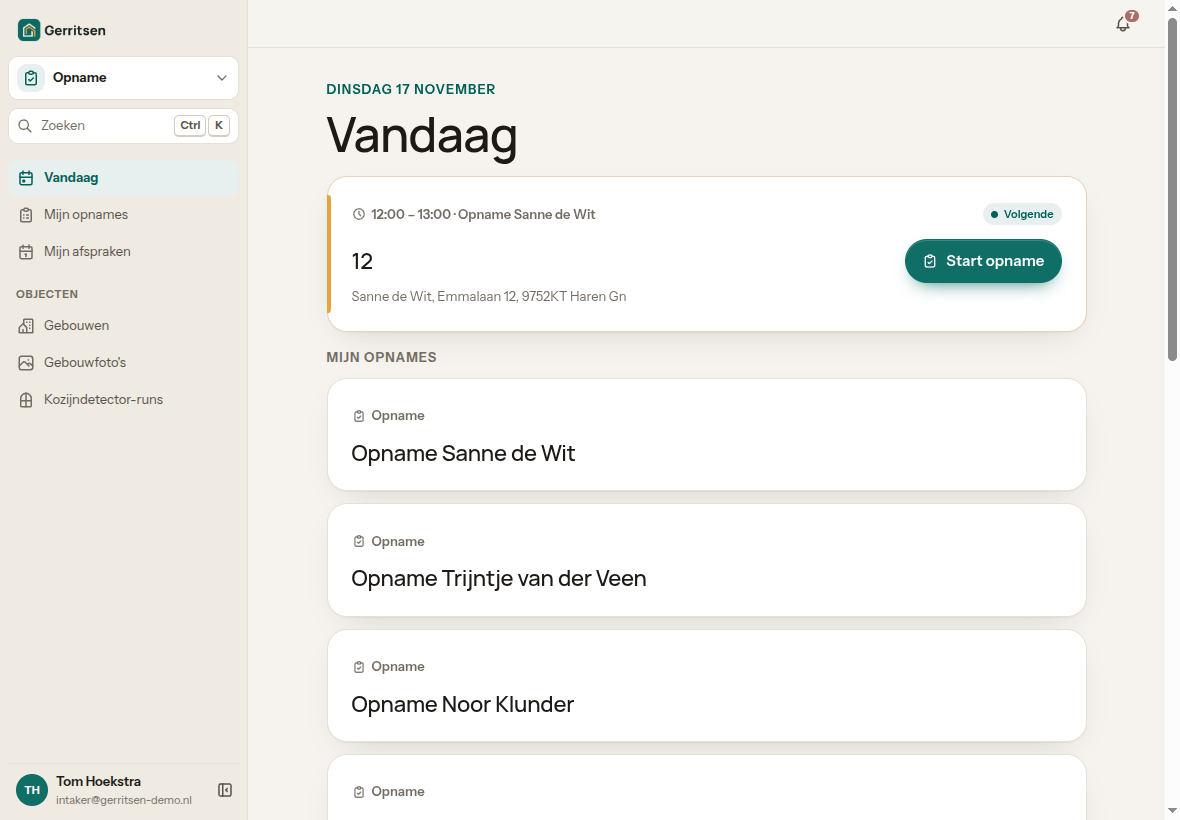
- Volgende staat bij de eerstvolgende afspraak, Geweest bij afspraken die voorbij zijn.
- Met Start opname open je de opname van die afspraak. De knop staat alleen bij afspraken met een project die nog niet voorbij zijn.
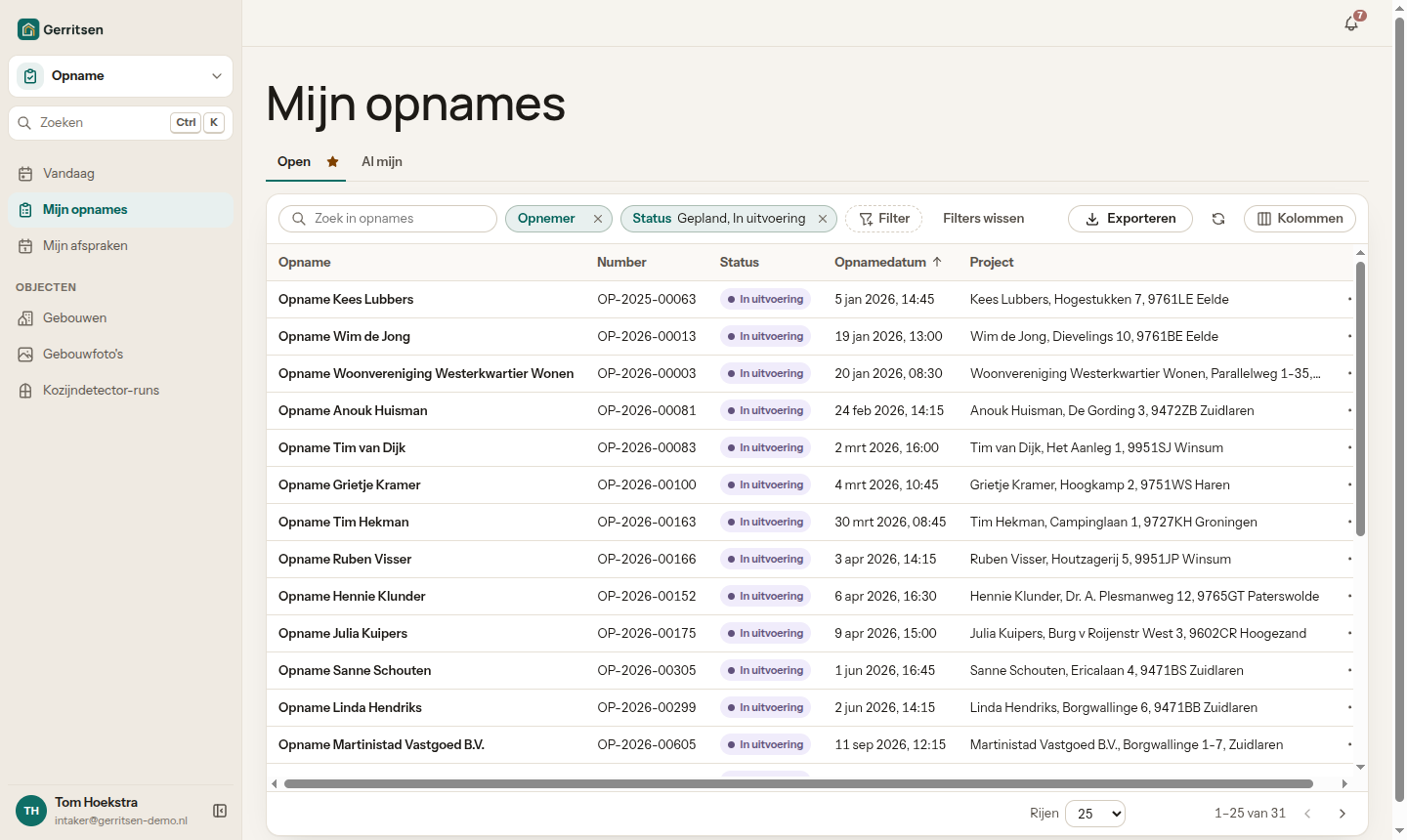
- Onder de afspraken staan je tien laatst gewijzigde opnames, onder Mijn opnames.
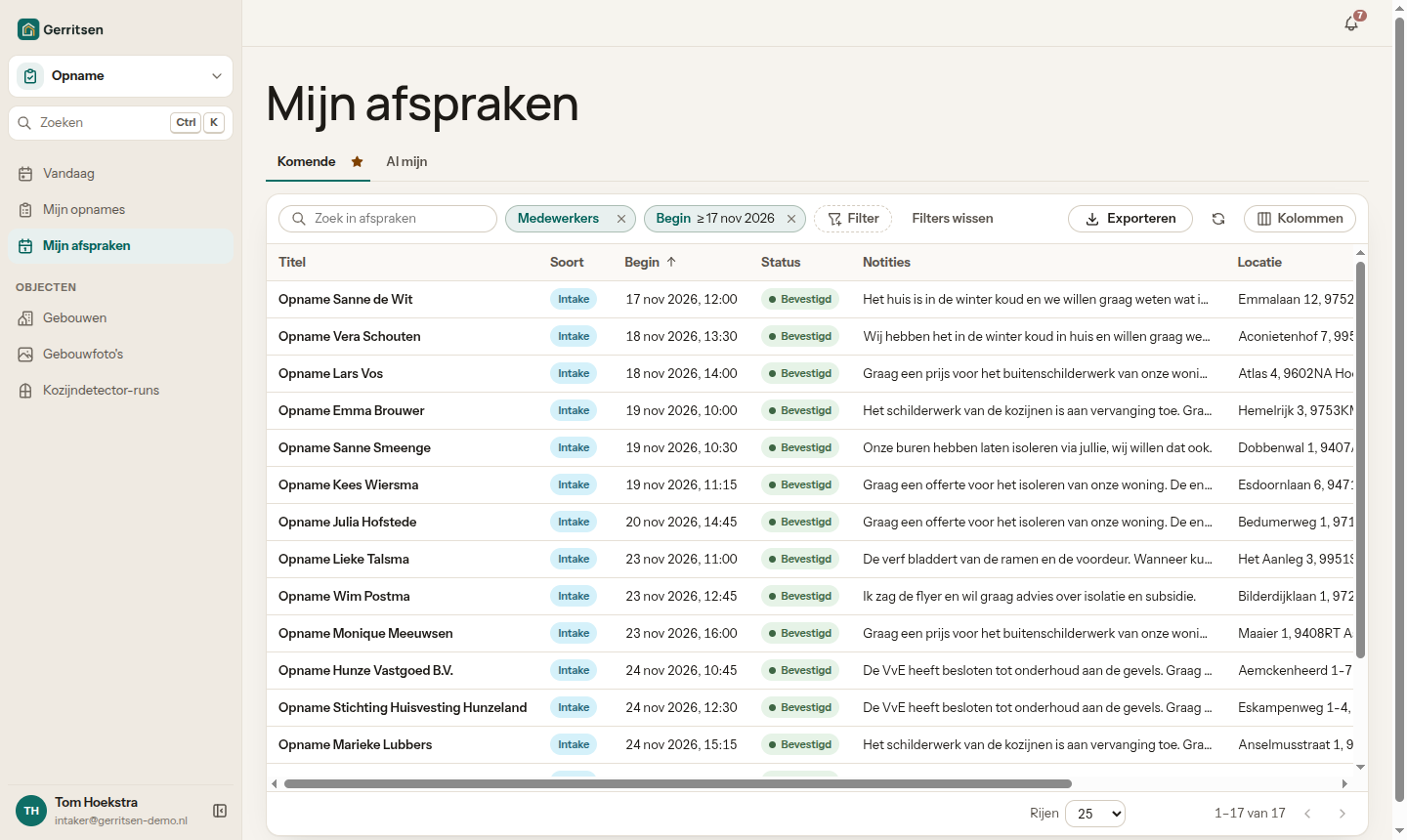
Verder vooruit kijken doe je in Mijn afspraken (weergave Komende). Al je opnames staan in Mijn opnames: Open toont wat nog gepland of bezig is, Al mijn alles.
Meldingen aanzetten
Je kunt een seintje krijgen als een afspraak voor je wordt gepland, verzet of geannuleerd. Dat zet je per apparaat aan.
- Open Vandaag in de werkbank Opname.
- Kies onder Meldingen op dit apparaat de knop Meldingen aanzetten en sta meldingen toe.
Op een iPhone werkt dit alleen vanuit de app op je beginscherm: zet de backoffice eerst op je beginscherm (Zet op beginscherm) en open hem van daaruit.
Voor je vertrekt
Kijk de afspraak na voordat je naar de klant gaat. Sommige dingen kun je ter plekke niet zelf oplossen.
- Open de afspraak in Mijn afspraken of op Vandaag en controleer het adres.
- Staat er geen Start opname bij de afspraak, dan hoort er geen project bij. Vraag de binnendienst of planner het project aan de afspraak te koppelen.
- Open de opname en kijk onder Woning. Staat er Bij dit project hoort nog geen gebouw, of opent 3D-model met Nog geen 3D-model voor dit gebouw, bel dan de binnendienst. Zonder gebouw kun je de onderdelen niet invullen; zonder 3D-model werken de 3D-functies niet, maar foto's kun je wel maken.
Een opname doen
Alles wat je invult, wordt meteen bewaard; er is geen knop om op te slaan. Je kunt de opname dus gerust onderbreken en later verder gaan.
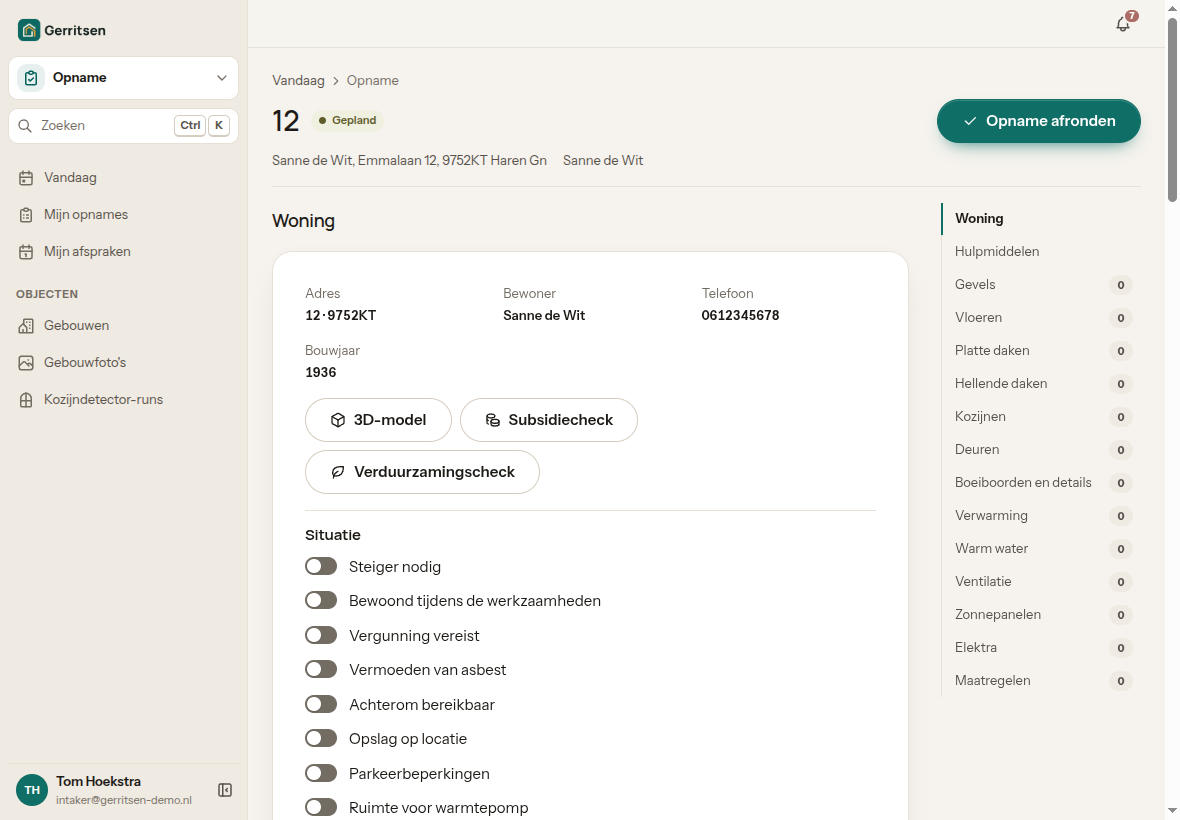
- Kies op Vandaag bij de afspraak Start opname. Je komt op de opname, met bovenaan het adres, de status en de knop Opname afronden.
- Controleer onder Woning het adres, de bewoner, het telefoonnummer en het bouwjaar.
- Zet onder Situatie aan wat van toepassing is, zoals Steiger nodig, Vermoeden van asbest of Ruimte voor warmtepomp, en schrijf bijzonderheden bij Opmerkingen.
- Neem per onderdeel van de woning op wat er is, voor zover van toepassing op de gewenste werkzaamheden: Gevels, Vloeren, Platte daken, Hellende daken, Kozijnen, Deuren, Boeiboorden en details, Verwarming, Warm water, Ventilatie, Zonnepanelen en Elektra. Kies Gevels toevoegen (of Toevoegen als er al een is) en vul de kaart in die opent.
- Kies per onderdeel bij Werk aan … de maatregelen die nodig zijn, met per maatregel de Soort en de Werkwijze. Alle gekozen maatregelen komen samen onder Maatregelen.
- Maak foto's bij elk onderdeel met Foto's.
- Gebruik waar nodig de Hulpmiddelen (zie hieronder) en, met de klant aan tafel, de Subsidiecheck of de Verduurzamingscheck.
- Rond af met Opname afronden (zie Een opname afronden).
Bij dit project hoort geen gebouw? Dan zie je Bij dit project hoort nog geen gebouw, en kun je de onderdelen niet invullen. Laat de binnendienst het adres van het project aanvullen.
Een onderdeel invullen
Een onderdeel, bijvoorbeeld een gevel, is een kaart met de naam, de kant van de woning, een foto en een korte samenvatting. Tik op de kaart om hem te openen.
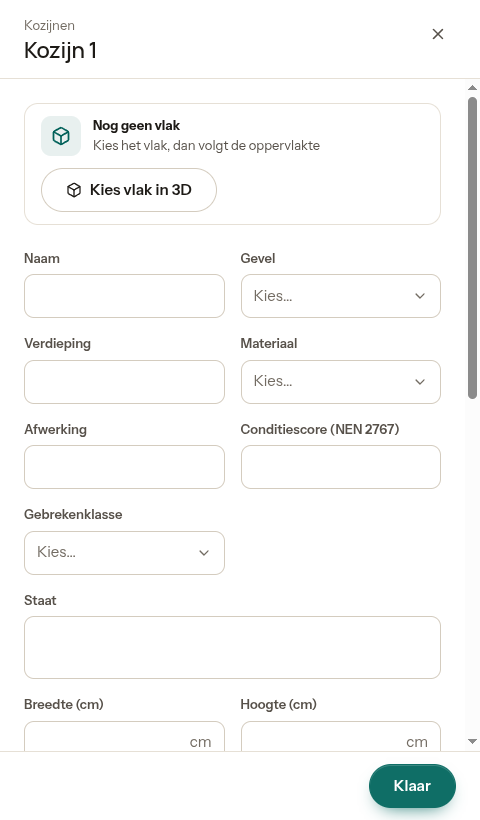
- Vlak in het 3D-model. Met Kies vlak in 3D koppel je het onderdeel aan het vlak in het model van de woning. De oppervlakte komt dan uit het model; je hoeft hem niet te meten.
- Gegevens. Welke velden je ziet, hangt af van het onderdeel: materiaal, staat, oppervlakte, oriëntatie, isolatie, maten en glas van kozijnen, het soort verwarming, radiatoren.
- Werk aan … Kies hier de maatregelen, met per maatregel de Soort en de Werkwijze.
- Foto's maak je met de camera of upload je.
- Klaar sluit de kaart; Verwijderen haalt het onderdeel weg.
Een vlak kiezen in 3D. Zo koppel je een onderdeel aan het juiste vlak van de woning:
- Open de kaart van het onderdeel en kies Kies vlak in 3D. Het 3D-model van de woning opent.
- Draai het model door te slepen en zoom in of uit door te scrollen (op een tablet: knijpen). Met Boven, Voor, Achter, Links en Rechts kijk je recht op een kant; Aanzicht herstellen zet het model terug.
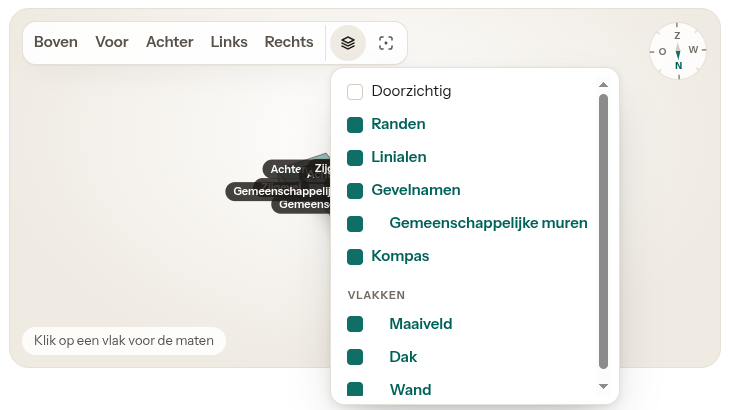
- Wordt het druk met namen in beeld, zet dan via Lagen de Gevelnamen uit. Daar kun je ook Doorzichtig aanzetten of soorten vlakken verbergen.
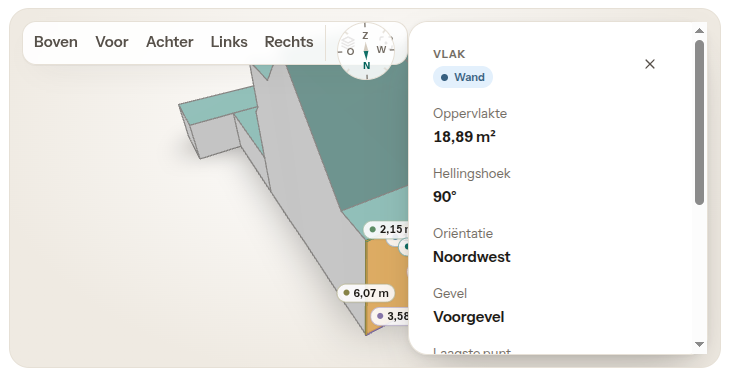
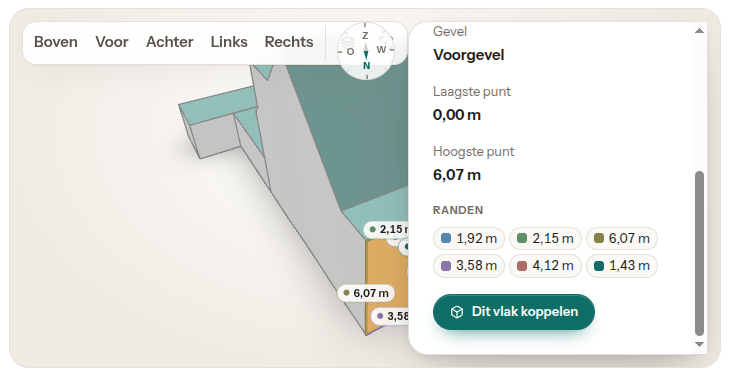
- Tik op het vlak. Je ziet de maten op het model en een kaart met de Oppervlakte, Hellingshoek, Oriëntatie, Gevel, het laagste en hoogste punt en de lengte van elke rand.
- Kies Dit vlak koppelen. Op de kaart van het onderdeel staat daarna Vlak gekoppeld.
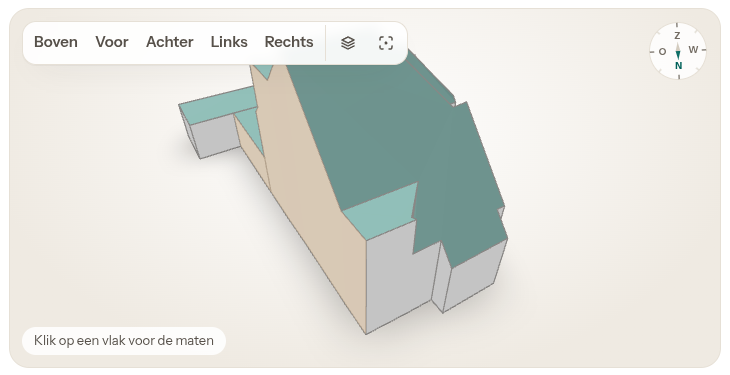
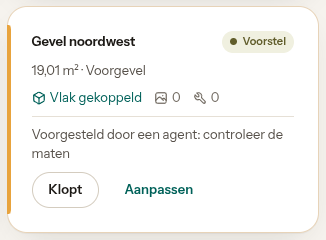
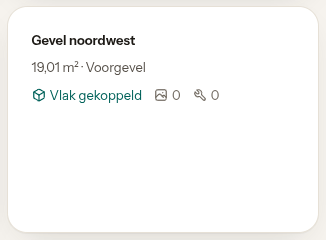
Voorstellen controleren. Vaak heeft Rocket de onderdelen al voorgesteld voordat je komt. Uit het 3D-model komen de gevels, daken en vloeren, elk met zijn oppervlakte en al gekoppeld aan zijn vlak; uit gevelfoto's komen de kozijnen. Zo'n kaart heeft een oranje rand, het label Voorstel en de tekst Voorgesteld door een agent: controleer de maten. Loop ze na: klopt het, kies dan Klopt (de oranje rand verdwijnt); anders Aanpassen. Hoort een voorgesteld onderdeel niet bij het werk, dan kun je het laten staan.
Het 3D-model en gevelfoto's
Via 3D-model onder Woning zie je het model van het gebouw, met rechts de Gevels en daken en hoeveel ervan een foto hebben.
- Kies een gevel of dak en dan Foto op dit vlak.
- Kies een foto van het gebouw of maak een nieuwe: recht van voren, met de hele gevel in beeld.
- Zet de hoeken van de foto op de hoeken van het vlak.
Rocket zoekt daarna de ramen op de foto. Met Gevonden ramen tonen zie je ze; ze komen als voorstellen bij de kozijnen. Is er nog geen 3D-model, maak dan toch de foto's: ze worden gebruikt zodra het model er is.
Hulpmiddelen
De hulpmiddelen leggen de details vast die de calculator en de vakmensen nodig hebben. Ze staan onder Hulpmiddelen en bij de onderdelen waar ze bij horen.
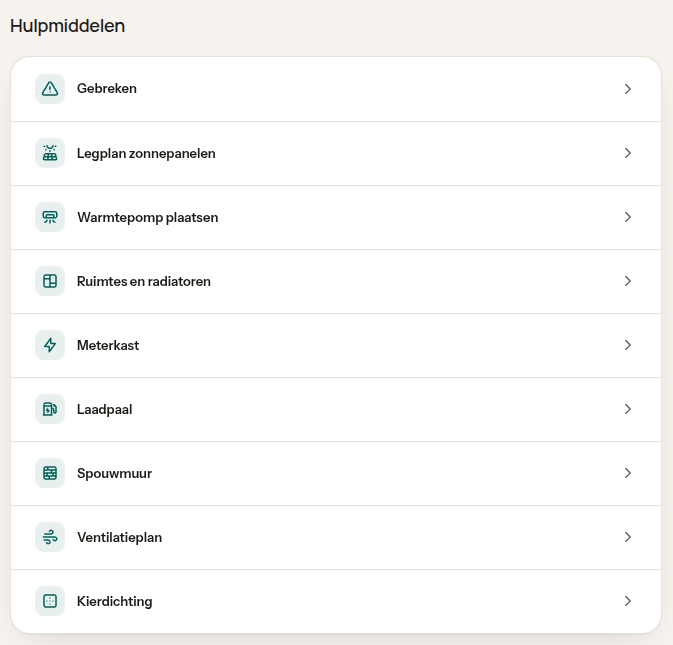
| Hulpmiddel | Wat je vastlegt |
|---|---|
| Gebreken | Per plek op een gevel wat er mis is: soort, ernst, maten en herstel. Telt houtrot op en waarschuwt bij vermoeden van asbest. |
| Legplan zonnepanelen | Panelen op schaal op elk dakvlak, met obstakels; geeft het vermogen in kWp. Vul eerst de paneelmaten in. |
| Warmtepomp plaatsen | Model, plek van binnen- en buitenunit, leidinglengte, ruimte voor een boilervat, condensafvoer. |
| Ruimtes en radiatoren | Plattegrond per verdieping met de maten, functie en radiatoren per ruimte. |
| Meterkast | Aansluiting, hoofdzekering, aardlekschakelaars, groepen en vrije plekken. |
| Laadpaal | De kabelroute van meterkast naar parkeerplek, de laadpaal en het laadvermogen. |
| Spouwmuur | Per inspectiegat de spouwbreedte, isolatie, spouwankers en bijzonderheden; bepaalt of de spouw te vullen is. |
| Ventilatieplan | Toevoer en afvoer per ruimte. Teken eerst de ruimtes in Ruimtes en radiatoren. |
| Kierdichting | Per kozijn de naden die dicht moeten. Werkt alleen met kozijnen waarvan de maten zijn ingevuld. |
Subsidiecheck en verduurzamingscheck
Met de klant aan tafel kun je twee checks doen. Een check die de klant zelf op de website begon, ga je hier verder.
- Subsidiecheck: welke subsidieregelingen er zijn en voor welk bedrag, in vier stappen. Een concept is niet zichtbaar voor de klant.
- Verduurzamingscheck: de woning, isolatie, installaties, verbruik en wensen, met een advies.
Met Delen met klant krijgt de klant de check te zien. Daarna kan niemand hem meer wijzigen; een subsidiecheck verbeter je met Nieuwe versie. Rapport downloadt de check als pdf.
Een opname afronden
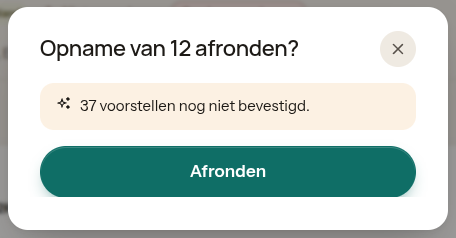
Afronden is de laatste stap en is voor de klant direct zichtbaar. Controleer daarom eerst of alles klopt, vooral de voorstellen.
Kijk ook of je maatregelen hebt gekozen. Onder Maatregelen moet staan welk werk de klant wil. Staat daar Nog geen maatregelen gekozen, dan krijgt de calculator een lege conceptcalculatie: zonder maatregelen is er niets uit te rekenen. De vraag bij het afronden waarschuwt je daar niet voor, dus controleer het zelf.
- Kies Opname afronden.
- Lees de vraag Opname van … afronden? Staan er nog voorstellen open, dan zie je hoeveel; die gaan als voorstel mee.
- Kies Afronden. De status wordt Afgerond.

Daarna doet Rocket het volgende, zonder dat jij iets hoeft te doen:
- het opnameverslag wordt gemaakt en naar de klant gemaild, ook te zien in het klantportaal;
- het project gaat naar Intake afgerond;
- er komt een conceptcalculatie, met een taak Conceptcalculatie beoordelen voor een calculator.
Een afgeronde opname kun je zelf niet heropenen. Moet er toch iets veranderen, vraag het dan aan je beheerder.
Goed om te weten
- Je kunt alleen je eigen opnames openen. Een opname die een collega al begon, blijft van die collega.
- Start opname verandert de status niet; de opname blijft Gepland tot je afrondt.
- Zonder 3D-model werken de 3D-functies niet, maar foto's kun je altijd maken.